12月に入り、いよいよ大掃除の季節がやってきました。
家中の掃除をするついでに「パソコンもキレイにしておこうかな」と思う人は多いはずです。
しかし、家電や家具の掃除と同じ感覚でパソコンを扱ってしまうと、逆に故障の原因になってしまうことがあります。
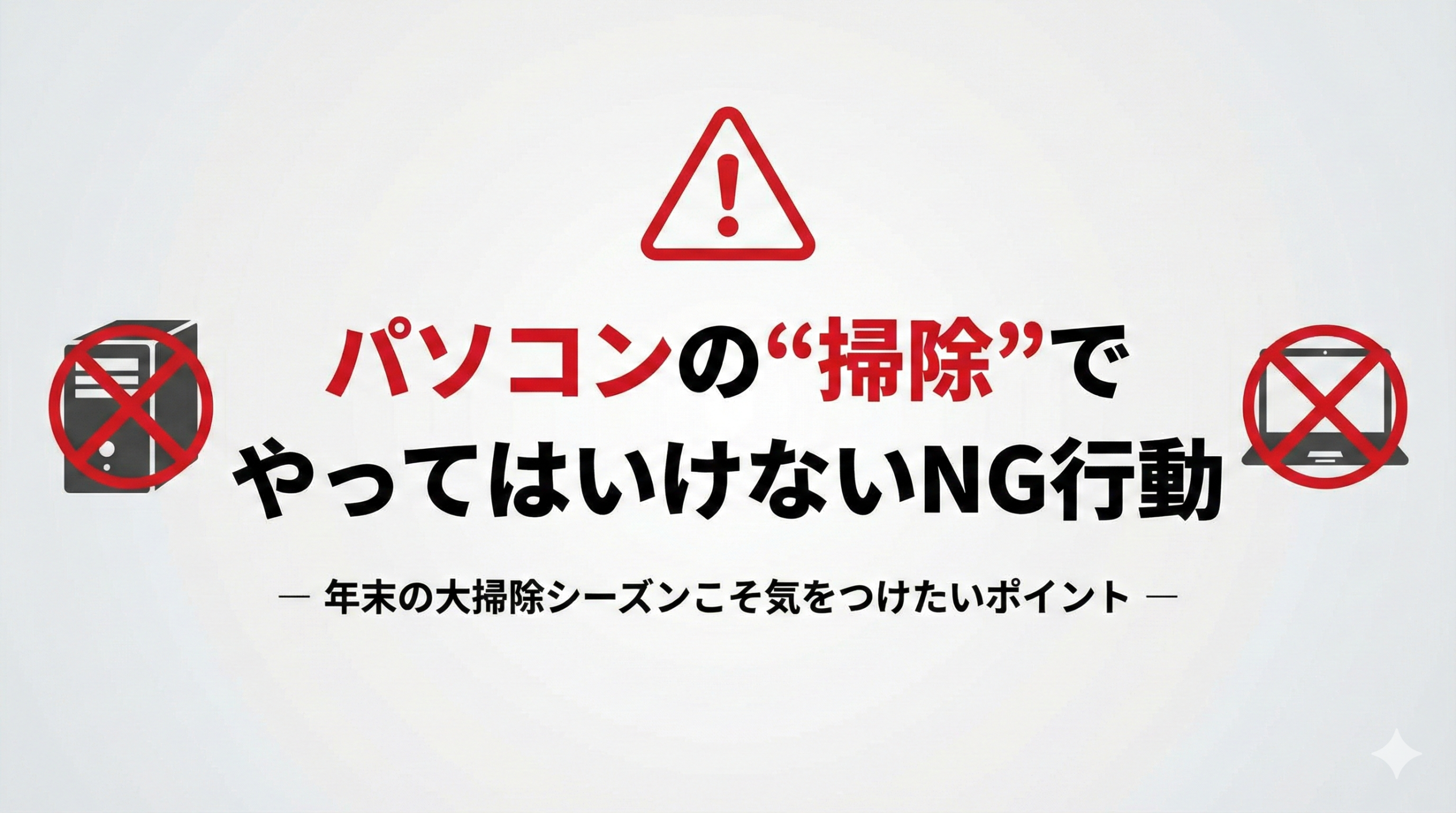
そこで今回は、パソコンを掃除するときに絶対に避けたいNG行動をまとめました。
パソコンは精密機器なので、正しい方法でお手入れしてあげましょう。
アルコール・洗剤を直接吹きかける
画面やキーボードを掃除する時に、家庭用のアルコールスプレーやガラスクリーナーを“直接”吹きかけるのはNGです。
液体が内部に入り込むと、ショートや腐食の原因になり、最悪の場合電源が入らなくなることもあります。
液晶画面は特にデリケートで、強いアルコール成分はコーティングを傷めてしまうことがあります。
正しい方法は、液晶用のクリーナーや精製水を「布に含ませて」拭くこと。
スプレーを画面に向けるのではなく、あくまで布に少量つけて使うのが基本です。
強くこする・力を入れすぎる
ホコリを取ろうとして画面を強くこすったり、キーボードのキーを力任せに押しながら掃除したりすると、故障の原因になります。
液晶モニターは圧力に弱いため、強く押すと画面にシミができたり、内部の液晶が破損したりすることもあります。
また、キーボードのキーはプラスチックのツメで固定されているものが多く、力を入れて拭くとツメが折れて「キーが戻らない」などの不調が出ることがあります。
掃除するときは、あくまで“そっと撫でるように”が鉄則です。
内部を掃除機で吸う
大掃除の勢いで、パソコン内部のホコリまで一気に吸ってしまいたくなる気持ちはわかりますが、掃除機の使用は絶対にNGです。
掃除機は吸引力が強く、
- 基板上の細かいパーツを吸い込んでしまう
- 静電気を発生させて故障の原因になる
など、パソコンと非常に相性が悪いのが理由です。
▼ デスクトップPCの場合
デスクトップは側面パネルを開けられるものが多く、内部清掃を行うこともあります。
ただし“開けられる=掃除機で吸っていい”というわけではありません。
内部のホコリ取りには、短く小刻みに吹けるエアダスターを使うのが基本です。
▼ ノートPCの場合
「デスクトップが開けられるなら、ノートも開ければいい?」と思うかもしれませんが、ノートPCは内部が非常に複雑です。
無理に開けようとすると、
- ツメを折る
- 細いケーブルを断線する
- 基板に触れて静電気で壊す
といった事故に繋がりやすく、メーカー保証が残っている場合は分解した時点で保証が無効になることもあります。
つまり、
- デスクトップ → 開けることはあるが掃除機はNG
- ノート → そもそも“無理に開けない”が鉄則
内部の汚れが気になる場合は、外部からできる範囲で軽くエアダスターを使う程度に留め、心配なら専門業者に依頼しましょう。
電源を入れたまま掃除する
意外と多いのが、電源をつけたまま画面を拭いたりキーボードを掃除したりするケース。
これも故障や誤操作の原因になります。
静電気のリスクも高く、掃除中にランダムなキー入力が入って設定が変わったり、保存前のデータを消してしまったりすることもあります。
掃除の前には、
- 電源を落とす
- できれば電源ケーブルや周辺機器も外す
この2つを習慣化しておくと安心です。
過度な湿気を与える・濡れた布で拭く
水拭きは故障の元。パソコンに湿気は大敵です。
特に冬場は結露も起きやすいため、濡れた布での掃除は避けましょう。
どうしても汚れが落ちない場合は、
固く絞った布 → すぐ乾いた布で拭き取る
この“即乾”コンボが安全です。
まとめ ― 大掃除シーズンこそ慎重に!
年末の大掃除はパソコンをキレイにする絶好のタイミングですが、やり方を間違えると逆に故障のリスクが高まります。
今回紹介したNG行動は、実際にトラブルとして相談されることが多いものばかりです。
- スプレーを直接吹きかけない
- 力任せにこすらない
- 内部を掃除機で吸わない
- ノートPCは無理に開けない
- 電源を切ってから掃除する
この基本さえ守れば、パソコンは長く快適に使えます。
大掃除の勢いでつい雑に扱ってしまいがちな時期だからこそ、落ち着いて“正しい掃除”を心がけてみてくださいね。