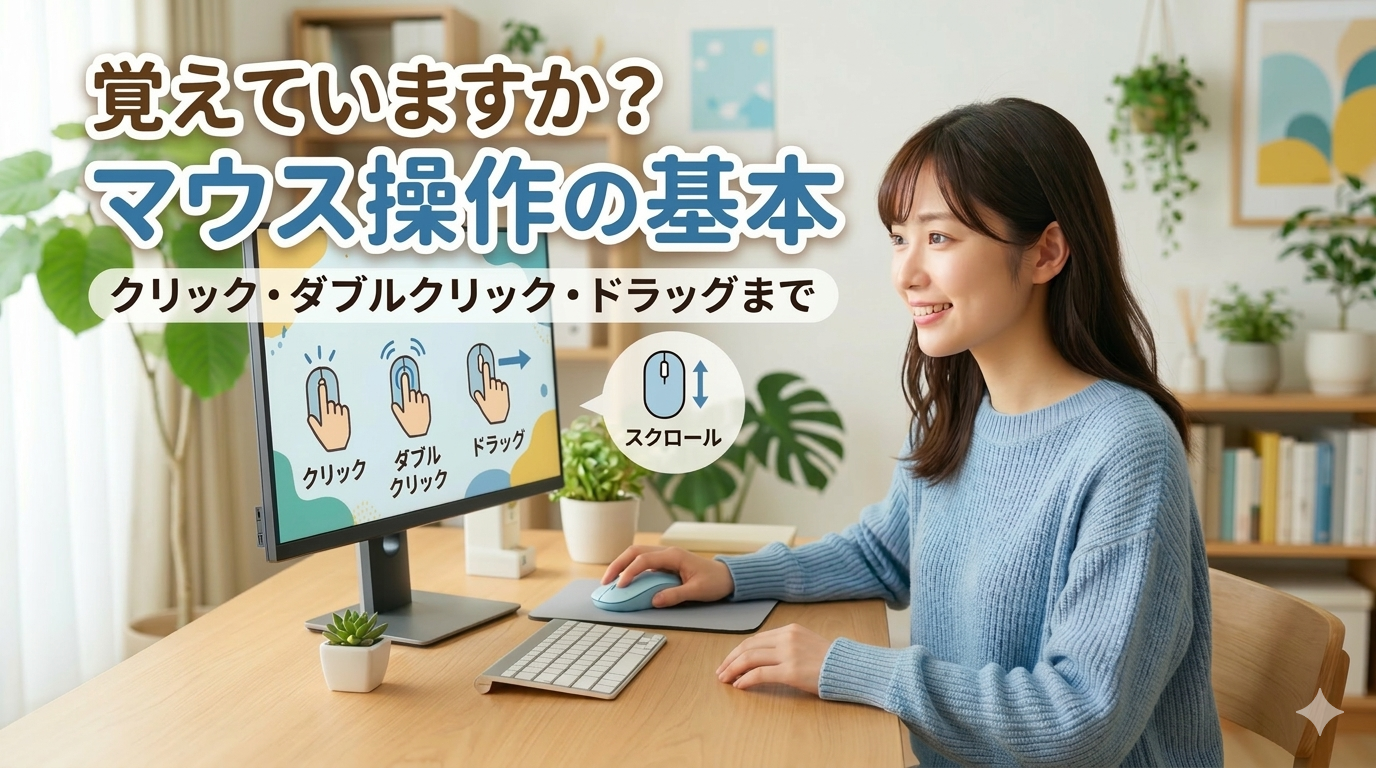
新生活が始まると、パソコンを使う機会も増えますよね。
でも、いざ「ここをドラッグして」と言われたときに、ふと考えてしまうことはありませんか?
「ドラッグって、なんだっけ?」
そんな経験、誰でもあります。
マウスはパソコン操作の基本ですが、ちょっとした操作でも知らないと戸惑うものです。
今日は、クリック・ダブルクリック・ドラッグ・スクロール・右クリックまで、安心してマウス操作を覚えられるコツをまとめました。
「マウス練習」として、今日から少しずつ体験してみましょう。
クリックとダブルクリックの基本
クリックは、文字通りボタンを「1回押す」操作です。
スマホならタップですね。
クリックでファイルを選択したり、リンクを開いたりできます。
「押したのに反応しない…」と思ったら、もう一度ゆっくり押すとOKです。
ダブルクリックは素早く2回クリックすること。
ファイルやフォルダを開くときに使います。
コツは、ゆっくり1回押すのではなく、短めの間隔で2回押すこと。
焦らず落ち着いて操作すれば、自然に慣れます。
ドラッグとは何か?
よく聞く「ドラッグ」。
簡単に言うと 「クリックしたままマウスを動かすこと」 です。
ファイルやフォルダを移動するときや、範囲選択するとき、この操作がドラッグです。
押す → 動かす → 離す
これだけ覚えれば大丈夫です。
ポイントは 「ドラッグ中はクリックを離さない」 こと。
慣れないうちは少し戸惑うかもしれませんが、実際に試してみるとすぐに分かります。
スクロールで画面を自在に動かす
スクロールとは、画面を上下に動かす操作です。
PCではマウスホイール
スマホでは指で上下にスワイプ
長いページや表を確認するときに欠かせない操作です。
スクロールは簡単ですが、慣れていないと「どこまで動くの?」と戸惑うこともあります。
少しずつ動かして、画面の感覚を掴みましょう。
右クリックも知っておこう
右クリックは、ファイルやフォルダのメニューを開く操作です。
PCではマウスの右ボタン
スマホでは長押しに相当
「新規作成」「コピー」「削除」など、便利な操作がまとめて出てきます。
覚えておくと作業がスムーズになりますが、焦らなくて大丈夫です。
最初は「右クリックってこんな操作だ」と理解するだけでも十分です。
マウス練習のコツ
マウス操作は覚えれば覚えるほど、パソコンが楽になります。
でも焦る必要はありません。
まずはクリック・ダブルクリック・ドラッグを一つずつ
次にスクロールを組み合わせる
小さな成功体験を積み重ねる
「押したらどうなる?」と実際に試すことで、体が覚えてくれます。
教室では、こうしたマウス練習をゲーム感覚で体験できる時間もあります。
まとめ:マウス操作は慣れで安心
マウス操作は壊れるものでも怖いものでもありません。
クリックやダブルクリック、ドラッグ、スクロールを少しずつ覚えれば、操作はぐっと楽になります。
ポイント:
- ドラッグは押したまま動かすだけ
- クリック・ダブルクリックも基本を押さえる
- スクロールで画面を自在に動かす
- 右クリックでメニュー操作を知っておくと便利
- 「分からなくても大丈夫」「少しずつ慣れればOK」
この気持ちで、今日からマウス練習を始めてみましょう。
マウス練習
簡単なマウス練習ゲームを作りました。試してみてくださいね。
クリック練習
押した回数: 0
ダブルクリック練習
ドラッグ練習
スクロール練習
スクロール練習です。上下に動かしてみましょう。
ここをスクロールしてください。
まだまだ下に行けます。
ゆっくりスクロールしてみましょう。
さらに下までスクロール。
スクロール成功です!